
Taille de la couverture WhatsApp Business 2027 : dimensions et zone de sécurité

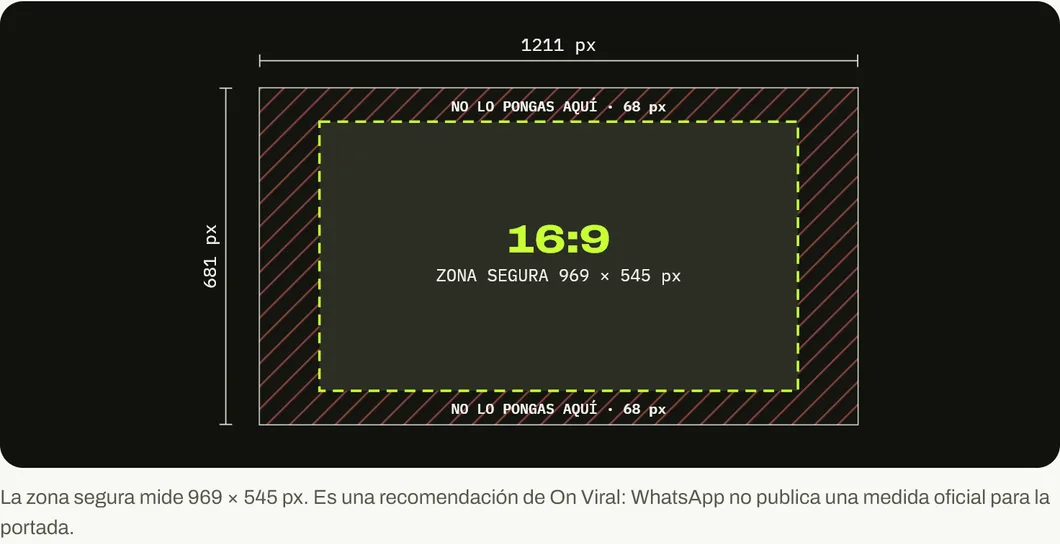
WhatsApp ne publie pas de taille officielle pour la couverture WhatsApp Business. La plus citée est 1211 × 681 px, au format 16:9. Créez à cette taille ou à une taille supérieure de même proportion, gardez le logo et le texte dans une zone centrale de 969 × 545 px et vérifiez le résultat sur votre propre téléphone.
Vous avez payé un graphiste pour le logo. Vous avez repeint la devanture. Et sur WhatsApp Business, où vos clients vous écrivent tous les jours, la couverture est une photo étirée qui coupe votre nom en deux.
C’est la question qui nous arrive le plus par Google. Entre le 25 juin 2025 et le 24 octobre 2026, les recherches sur la couverture WhatsApp Business ont affiché notre blog 66 081 fois sur Google, selon notre Search Console. C’est presque toujours la même question avec des mots différents : « taille couverture whatsapp business », « dimensions bannière whatsapp business », « combien mesure la couverture ».
Voici la taille, ce que dit WhatsApp (et ce qu’il ne dit pas) et comment concevoir une couverture qui travaille pour votre entreprise.
Quelle taille fait la couverture WhatsApp Business ?
La taille la plus utilisée est 1211 × 681 pixels, en proportion 16:9, la même qu’une vidéo horizontale. Si vous avez une photo plus grande avec cette proportion, par exemple 1920 × 1080 px, elle convient aussi.
| Élément | Taille | Proportion | Source |
|---|---|---|---|
| Couverture WhatsApp Business | 1211 × 681 px | 16:9 | Tests de la bêta ; WhatsApp ne publie pas de taille |
| Zone de sécurité recommandée | 969 × 545 px, centrée | 16:9 | Recommandation de On Viral |
| Photo de profil | Carrée, affichée en cercle | 1:1 | Notre guide WhatsApp |
| Fichier | JPG pour les photos, PNG pour les logos et le texte | — | Pratique courante |
Il faut être honnête sur ce chiffre. WhatsApp ne publie pas la taille de la couverture. Nous avons consulté son centre d’aide le 26 octobre 2026 et il explique seulement comment l’importer, la changer ou la supprimer.
Le chiffre de 1211 × 681 px provient des tests de la version bêta rapportés par iMore à l’apparition de la fonction. D’autres guides donnent 1640 × 856 px ou recommandent de partir de 1920 × 1080 px. Les trois ont un point commun : ils sont horizontaux et proches du 16:9. C’est pourquoi la décision pratique est cette proportion, et non un chiffre exact.
Quelle partie de la couverture s’affiche toujours ?
La couverture s’adapte à chaque écran, donc les bords peuvent être rognés. Pour ne pas prendre de risque, placez tout ce qui compte au centre : 969 × 545 px, avec une marge de 121 px de chaque côté et de 68 px en haut et en bas. C’est une marge de 10 % sur chaque bord. C’est notre recommandation. WhatsApp n’en fixe aucune, et cette marge laisse largement de la place aux rognages de chaque écran.
Il y a un autre détail que presque personne ne vérifie : la photo de profil. Votre logo vit déjà dans ce cercle, qui apparaît dans chaque discussion. Si vous le répétez sur la couverture, vous dépensez de l’espace à dire deux fois la même chose.
Que mettre sur la couverture de mon entreprise ?
Voyez la couverture comme l’enseigne de votre local. La personne est déjà arrivée sur votre profil parce qu’elle vous a écrit ou qu’on l’y a envoyée. La couverture a une seconde pour lui confirmer qu’elle est au bon endroit et lui dire quelque chose d’utile.
Ce qui fonctionne le mieux :
- Une vraie photo de ce que vous vendez ou de l’endroit où vous le vendez. Le local, le produit phare ou l’équipe au travail. Elle confirme au client qu’il y a une vraie entreprise derrière le numéro.
- Une seule phrase, si nécessaire. « Livraison le jour même à Santiago » en dit plus que cinq services en petits caractères.
- Du contraste. Texte clair sur fond sombre, ou l’inverse. Sur un écran de téléphone, le gris sur gris disparaît.
Ce qui est en trop :
- Le téléphone et l’e-mail. Ils sont déjà sur votre profil, un peu plus bas.
- Les promotions datées. Si vous changez d’offre chaque semaine sans changer la couverture, votre enseigne ment.
- Les textes de moins d’environ 40 px de haut sur le canevas de 1211 px. Sur téléphone, ils deviennent illisibles.
Si vous hésitez entre plus de texte et une meilleure photo, choisissez la photo. Ce que vous vendez s’explique mieux dans le catalogue et la description, qui ont plus de place.
Comment changer la couverture WhatsApp Business ?
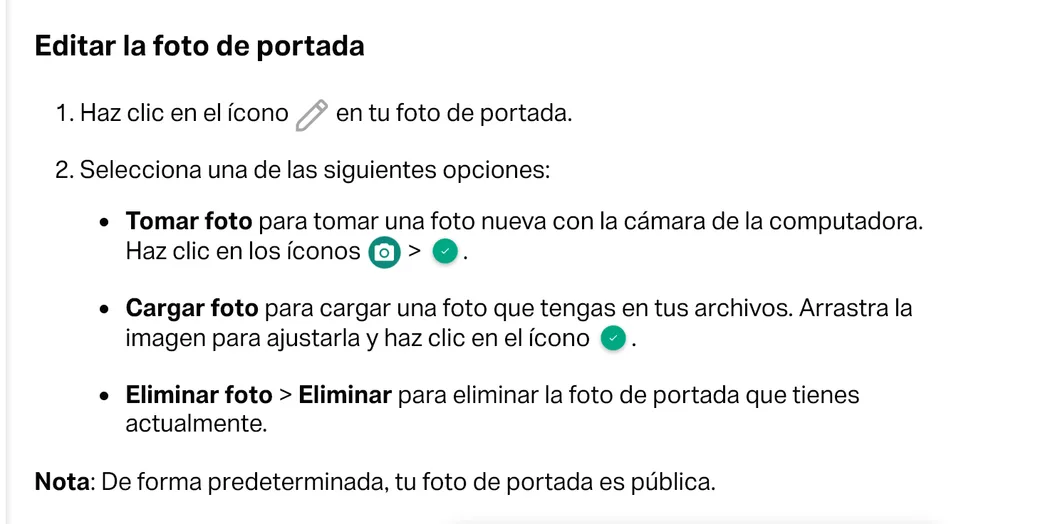
Selon l’aide officielle de WhatsApp, dans la version web, on procède ainsi :
- Ouvrez votre profil d’entreprise.
- Appuyez sur l’icône du crayon au-dessus de la photo de couverture.
- Choisissez Importer une photo pour charger une image de vos fichiers, ou Prendre une photo pour utiliser l’appareil photo.
- Faites glisser l’image pour l’ajuster et confirmez avec l’icône de validation.
Pour la supprimer, choisissez Supprimer la photo et confirmez. WhatsApp précise que certaines informations du profil, comme le nom et le numéro, ne se modifient que depuis l’application du téléphone.
Les 4 erreurs les plus fréquentes
Utiliser une photo verticale. Si vous importez une photo prise à la verticale, WhatsApp vous oblige à rogner une bande horizontale et vous perdez presque toujours la partie importante. Prenez la photo à l’horizontale dès le départ.
Créer à la taille exacte et pas plus. Une image de 1211 × 681 px peut paraître floue sur les téléphones à écran haute densité. Si vous la créez au double (2422 × 1362 px) avec la même proportion, vous avez de la marge pour la compression.
Mettre le logo dans un coin. Les coins sont les premiers rognés. Le logo va vers le centre ou, mieux, dans la photo de profil.
Ne pas la regarder sur téléphone. Cela paraît évident. Pourtant, il est facile de concevoir sur ordinateur et d’oublier que le client la verra sur un écran de six pouces.
La couverture est une pièce de la machine
Une couverture bien faite aide le client déjà arrivé à vous faire un peu plus confiance. La vente se conclut grâce à une réponse rapide, à un catalogue organisé et à ce qui se passe après le premier message. Pour avoir une vue d’ensemble, commencez par notre guide WhatsApp Business pour les entreprises et par comment vendre plus avec WhatsApp Business.
Et si vous voulez que quelqu’un examine votre profil d’entreprise complet, avec la couverture, le catalogue et les messages automatiques, écrivez-nous sur WhatsApp.
Sources
Consultées le 26 octobre 2026.
- Centre d’aide WhatsApp. Comment modifier le profil de votre entreprise.
- iMore. WhatsApp is testing allowing businesses to add a cover photo (en anglais). Rapport sur la version bêta avec la taille de 1211 × 681 px.
- Spurnow. WhatsApp image size (en anglais). Signale que WhatsApp ne publie pas la taille de la couverture.
- Imresizer. Resize image for WhatsApp Business cover (en anglais). Propose 1640 × 856 px.
- Nos propres données : Google Search Console de blog.onviral.agency et des anciennes URL qui y redirigent, du 25 juin 2025 au 24 octobre 2026.
Photo principale : Tentacion Gift Shop and Street Scene - San Jose de Ocoa - Dominican Republic, par Adam Jones, Ph.D., sur Wikimedia Commons, sous licence CC BY-SA 3.0. Recadrée en 16:9.

Questions fréquentes
Quelle est la taille officielle de la couverture WhatsApp Business ?
WhatsApp ne la publie pas. Son centre d’aide explique comment importer, changer et supprimer la couverture, mais ne donne pas de pixels. La taille de 1211 × 681 px est la plus citée et provient de tests de la version bêta.
Tout le monde peut-il voir la couverture WhatsApp Business ?
Oui. WhatsApp indique que, par défaut, la photo de couverture est publique. Traitez-la comme l’enseigne de votre commerce.
Puis-je mettre du texte sur la couverture ?
Oui, mais peu et en grand. La couverture paraît petite sur téléphone et s’adapte à chaque écran. Une phrase courte au centre fonctionne mieux qu’une liste de services.
Quel format de fichier utiliser ?
JPG pour les photos et PNG si la couverture comporte un logo ou du texte, car le PNG conserve mieux les contours. Vérifiez toujours le rendu après l’import, car WhatsApp compresse les images.
Peut-on changer la couverture depuis un ordinateur ?
Oui. L’aide de WhatsApp décrit comment le faire depuis la version web : vous appuyez sur le crayon au-dessus de la couverture et choisissez de prendre une photo, d’en importer une ou de supprimer l’actuelle.