Claude Code tiene comandos de barra dentro de la sesión, como /clear o /usage, y banderas que se escriben al abrirlo desde la terminal, como claude --continue. La bandera retoma la conversación más reciente de la carpeta donde estás. Esta lista sale de la documentación oficial y de la ayuda de la versión 2.1.323.
Claude Code trabaja dentro de la terminal, y ahí se controla con dos tipos de instrucción. Las banderas se escriben al abrir el programa, como claude --continue. Los comandos de barra se escriben dentro de la sesión, como /clear o /usage. Si no sabes cuál usar, esta página te dice cuál es cada uno y para qué sirve.
Las fuentes de esta lista son la documentación oficial de comandos y la referencia de la CLI. Las banderas las comprobamos además con la ayuda de la versión 2.1.323 instalada en la PC, el 13 de noviembre de 2026.
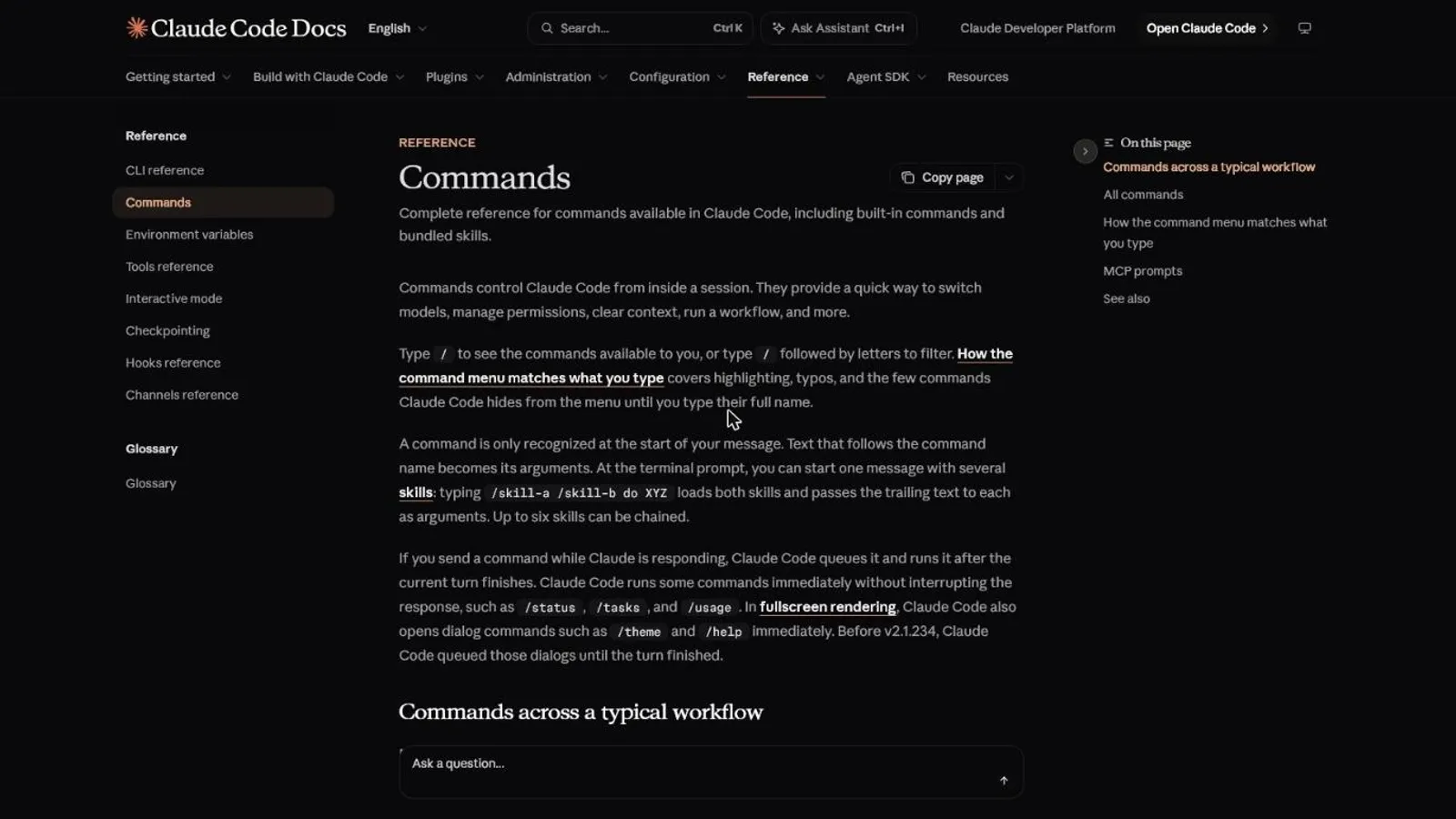
¿Qué son los comandos de barra y cómo se escriben?
Un comando de barra empieza con / y se escribe al inicio del mensaje. Lo que va después del comando son sus argumentos. Por ejemplo, /compact resume la conversación y /compact enfócate en la API le indica en qué poner atención.
Escribe / para ver la lista del menú. Si escribes / seguido de letras, el menú se filtra. Si mandas un comando mientras Claude responde, Claude Code lo guarda y lo ejecuta cuando termina la respuesta. /status, /tasks y /usage se ejecutan de inmediato.
Comandos para cuidar el contexto: /clear, /compact y /resume
Claude Code guarda la conversación en el contexto. Cuando el contexto se llena, las respuestas pueden perder precisión. Estos tres comandos sirven para manejarlo.
/clear empieza una conversación nueva con el contexto vacío. Si le pasas un nombre, como /clear auth-refactor, la conversación anterior queda con ese nombre en el selector de /resume. Úsalo cuando cambias de tarea.
/compact resume la conversación para liberar espacio y sigue en la misma conversación. Puedes indicarle qué conservar. Úsalo cuando vas a seguir con el mismo trabajo, pero la sesión ya es muy larga.
/resume retoma una conversación anterior por su nombre o ID, o abre un selector con las sesiones recientes.
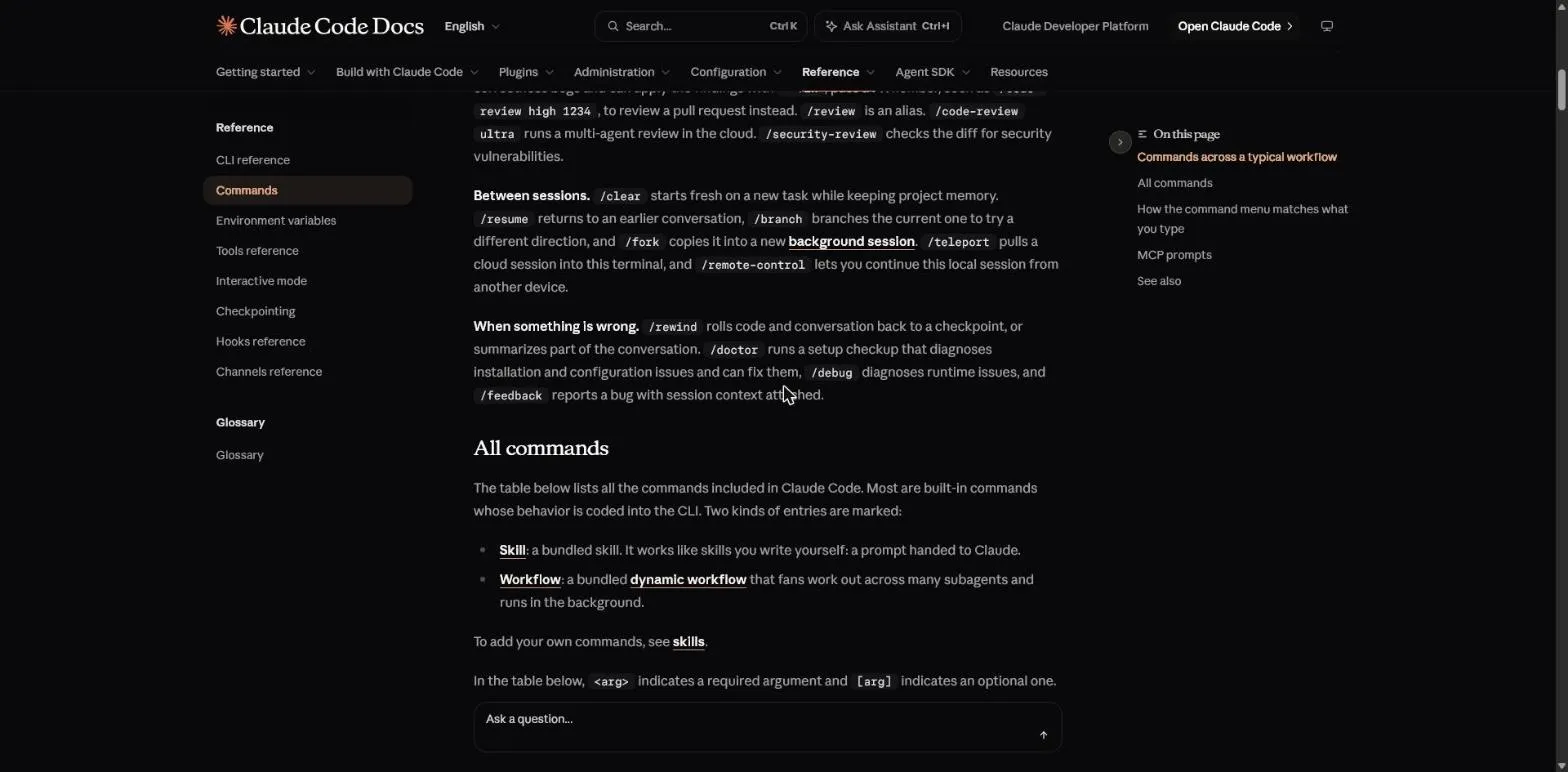
Una diferencia importante: /clear borra el contexto de la conversación, pero no borra la conversación guardada. Puedes volver a ella con /resume.
Comandos para salir y revisar el uso: /exit y /usage
/exit cierra la CLI. Su alias es /quit. Si la sesión es una sesión de fondo, /exit la separa de la terminal y la sesión sigue corriendo.
/usage muestra el costo de la sesión, los límites de tu plan y la actividad. Su alias es /cost. Úsalo para saber cuánto has consumido antes de empezar una tarea larga.
/context muestra cuánto contexto estás usando, como una cuadrícula de colores. Te sirve para decidir si conviene /compact o /clear.
/status abre la configuración en la pestaña de estado: versión, modelo, cuenta y conexión.
Comandos para cambiar el modelo y los permisos
/model cambia el modelo y lo guarda como predeterminado para las sesiones nuevas. Sin argumento abre un selector.
/effort cambia el nivel de esfuerzo: low, medium, high, xhigh, max o auto. Un nivel más alto piensa más antes de responder.
/permissions administra las reglas de permiso: qué herramientas se permiten, cuáles preguntan y cuáles se bloquean.
/add-dir <ruta> da acceso a otra carpeta durante la sesión. /cd <ruta> cambia la carpeta de trabajo y conserva la conversación.
/config abre los ajustes. Desde ahí también cambias el modo de edición, por ejemplo Vim.
Comandos para trabajar: /plan, /rewind y /diff
/plan entra en modo plan: Claude propone los pasos antes de tocar archivos. Puedes darle la tarea directo, como /plan corrige el error de login.
/rewind regresa la conversación y los archivos a un punto anterior. Sus alias son /checkpoint y /undo.
/branch [nombre] crea una rama de la conversación para probar otro camino sin perder el original.
/diff muestra los cambios del árbol de trabajo, incluidos los que hizo Claude en la sesión.
/btw <pregunta> hace una pregunta lateral sin agregarla a la conversación.
Comandos de configuración del proyecto: /init y /memory
/init crea un archivo CLAUDE.md con las instrucciones del proyecto. /memory lo edita y muestra la memoria automática.
Comandos de ayuda: /help, /doctor y /bug
/help muestra la ayuda y los comandos disponibles en tu versión. /doctor revisa la instalación y la configuración, y propone arreglos. /bug reporta un problema y te deja elegir cuánto historial enviar.
Las banderas que se escriben en la terminal
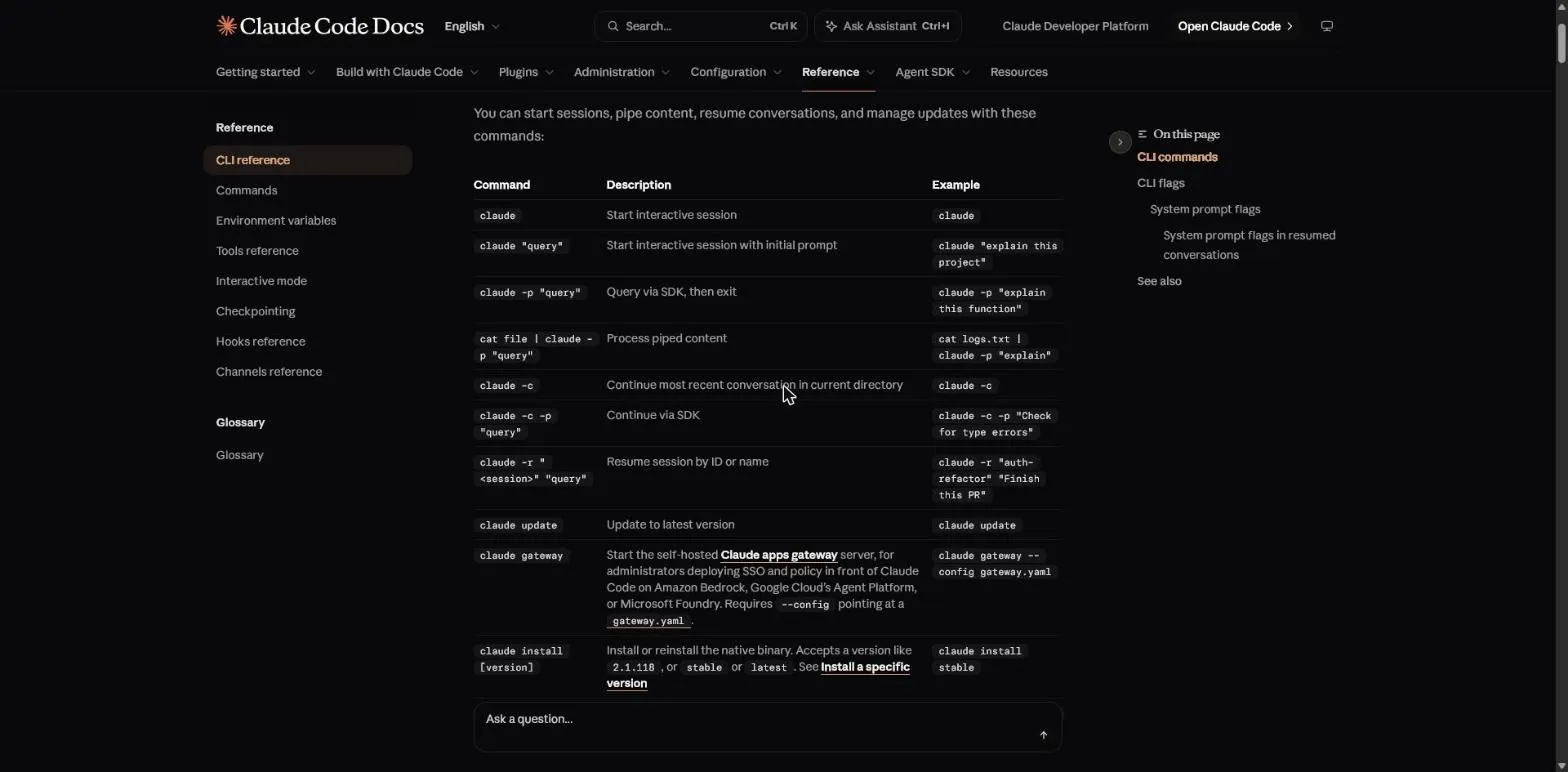
Estas se escriben al abrir Claude Code, fuera de la sesión.
| Bandera | Qué hace |
|---|---|
claude |
Abre una sesión interactiva |
claude "consulta" |
Abre una sesión con una pregunta inicial |
claude -p "consulta" |
Responde la consulta y sale, sin sesión interactiva |
cat archivo | claude -p "explica" |
Procesa el contenido de un archivo que llega por tubería |
claude -c o claude --continue |
Continúa la conversación más reciente de la carpeta actual |
claude -r "<sesión>" o claude --resume |
Retoma una sesión por su ID o nombre |
--fork-session |
Con -c o -r, crea un ID nuevo en lugar de reusar el original |
claude update |
Actualiza a la última versión |
--add-dir <carpetas...> |
Permite el acceso a carpetas adicionales desde el inicio |
--effort <nivel> |
Fija el nivel de esfuerzo de la sesión |
claude –continue, paso a paso
Abre la terminal en la carpeta del proyecto. Luego escribe claude --continue o su forma corta, claude -c. Claude Code abre la conversación más reciente de esa carpeta.
Solo busca conversaciones de la carpeta donde estás. Si la abres desde otra carpeta, no encontrará la conversación que buscas. Por eso conviene empezar siempre desde la raíz del proyecto.
Lo que sigue
Si Claude Code ya es parte de tu trabajo, te puede servir leer cómo darle ojos a Claude Code para ver videos gratis o cómo organizar varios agentes con Claude Code. Si tu negocio quiere que alguien lo configure por ti, escríbenos por WhatsApp.
Fuentes
- Documentación oficial, “Commands”: https://code.claude.com/docs/en/commands (consultada el 13 de noviembre de 2026).
- Documentación oficial, “CLI reference”: https://code.claude.com/docs/en/cli-reference (consultada el 13 de noviembre de 2026).
- Ayuda local de
claude --helpen Claude Code 2.1.323, PC, 13 de noviembre de 2026. Confirma-c, --continue,--fork-sessiony--add-dir.
Preguntas frecuentes
¿Cuál es la diferencia entre /clear y /compact?
/clear empieza una conversación nueva con el contexto vacío. /compact conserva la misma conversación y la resume para liberar espacio. Si quieres seguir con lo que ya hiciste, usa /compact.
¿Cómo retomo la conversación de ayer?
Abre la terminal en la misma carpeta del proyecto y escribe claude --continue, o claude -c. Ese comando solo busca conversaciones de la carpeta actual. Para elegir otra, usa /resume dentro de la sesión.
¿Qué pasa con /vim?
Se quitó en la versión 2.1.92. Para cambiar entre modo Vim y modo normal, abre /config y busca Editor mode.
¿Por qué mis comandos no coinciden con esta lista?
Claude Code cambia con cada versión. Escribe /help dentro de la sesión para ver los comandos de tu equipo. Esta lista se revisó con la versión 2.1.323.